Zapoznaj się z instrukcją, jak pozyskać niezbędny dla aplikacji certyfikat komunikacyjny.
Instrukcja jest dostępna pod tym oto linkiem
Zapoznaj się ze szczegółową instrukcją użycia aplikacji poprzez poszczególne ekrany poniżej
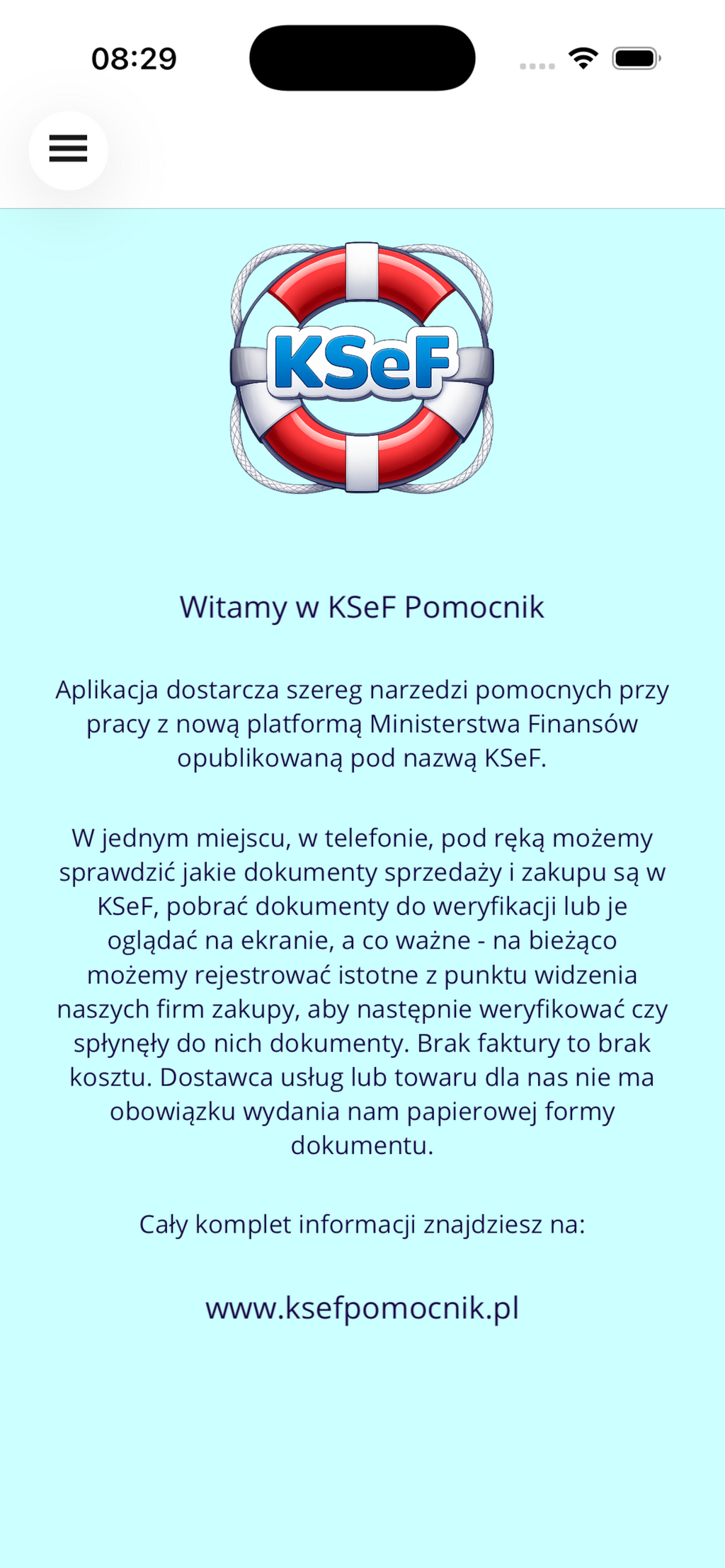
Ekran powitania aplikacji prezentuje podstawowe informacje pobrane z naszych serwerów.
W tym miejscu będzie też dostępna informacja o nowej wersji, gdy się pojawi oraz o ewentualnych utrudnieniach związanych z komunikacją z Ministerstwem Finansów
Do działania tego ekranu wymagane jest połączenie z siecią Internet
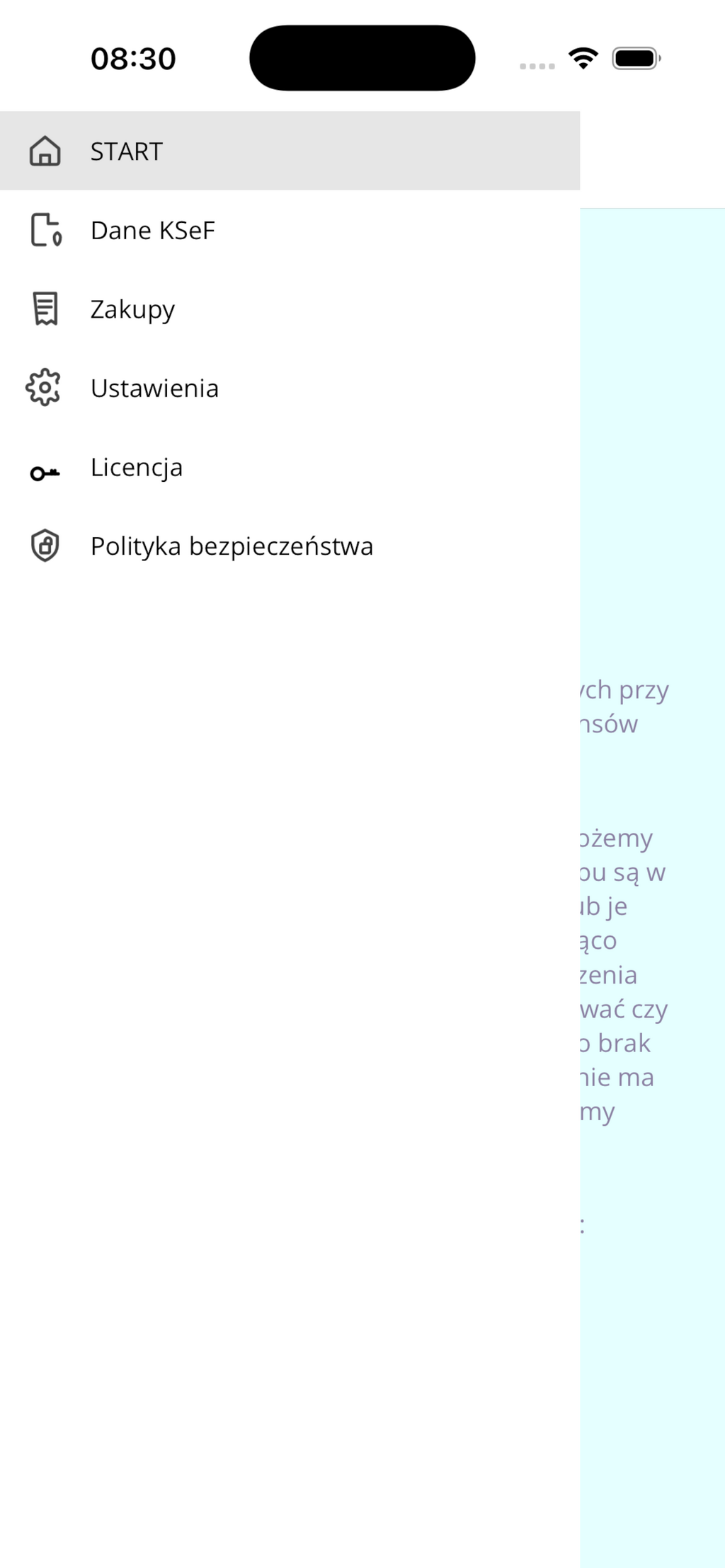
Dostępne opcje można rozwinąć przyciskając ikonę w lewym górnym roku głównego okna aplikacji.
Menu pozwala przejść do kolejnych widoków.
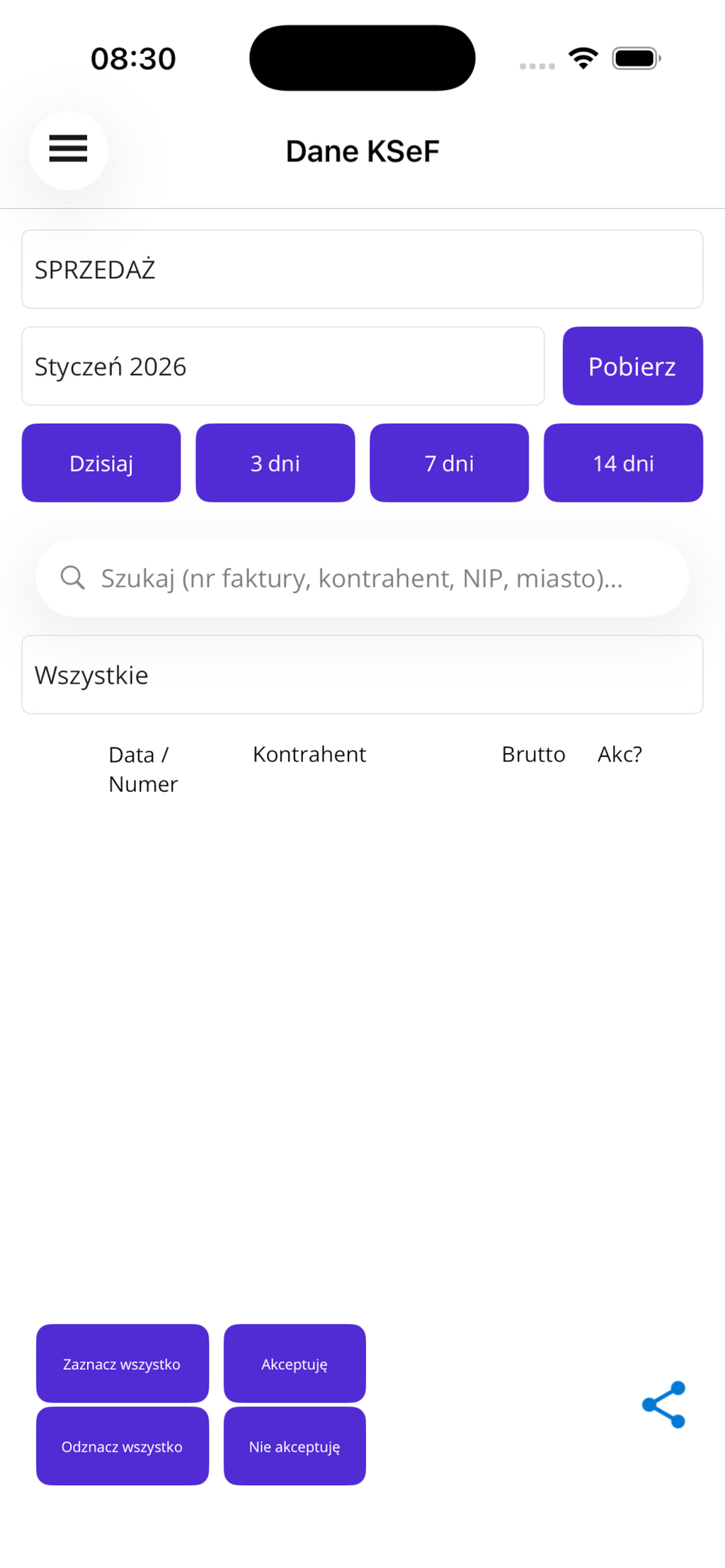
Główny ekran do pracy na danych KSeF.
Aby mógł pracować, w zakładce ustawienia nalezy uprzednio podłączyć prawidłowy certyfikat do autoryzacji, klucz prywatny oraz wpisać hasło.
Ważne, aby zostało wybrane prawidłowe środowisko komunikacyjne - Produkcyjne lub Demo. Certyfikat musi odpowiadać danej platformie
Ekran pozwala wybrać rodzaj dokumentów oraz miesiąc. Przycisk "Pobierz" wykonuje komunikację i pobiera dane dane miesiąca.
Załadowana lista dokumentów pozwala na zaznaczanie konkretnych, ich akceptację lub zdjęcie akceptacji.
Przesunięcie danego wiersza wskazaniem w lewo wywoła opcję wiązania ręcznego dokumentu.
Przycisk udostępnienia przygotowuje paczkę ZIP z zaznaczonych dokumentów i wywołuje okno wysyłki wiadomości email w domyślnym programie pocztowym. Ta operacja może zająć więcej czasu w zależności od ilości dokumentów na liście.
Ekran służy do szybkiej rejestracji zakupów.
Po wybraniu przycisku "dodaj" na dole, po prawej stronie ekranu, zostaniemy zapytanie jak dane chcemy dodać:
Ręcznie
Sami podajemy nazwę sklepu i kwotę.
Dane z GUS
Zostaniemy poproszeni o numer NIP i po jego pobraniu dane miejsca sprzedaży uzupełnią się same. Dopisujemy kwotę.
GPS
System na podstawie lokalizacji urządzenia pokaże zarejestrowane sklepy w promieniu 100m. Po wybraniu z listy sklepu, podajemy kwotę i zapisujemy.
Zakup powinien być wpisany z prawidłową kwotą brutto z jaką później będzie faktura.
Na liście w kolumnie KSeF widzimy, jakie zakupy powiązały się z fakturami. Wiązanie następuje automatycznie przy pobieraniu danych zakupów na ekranie Dane KSeF. Możemy też je wiązać ręcznie ze wspomnianego ekranu.
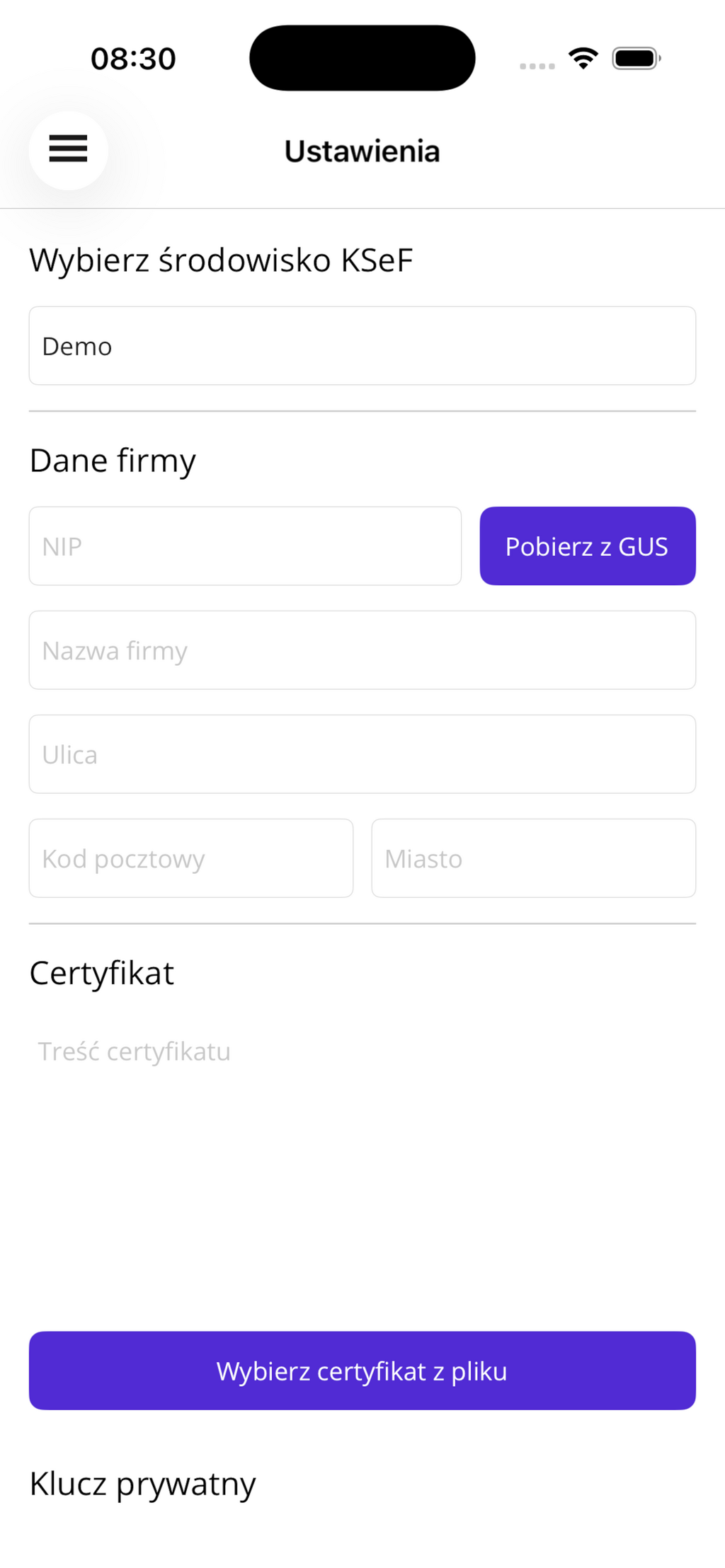
W ustawieniach ważne jest, aby wybrać wersję środowiska KSeF.
Demo
Wersja demo, w której dane kasowane są przez MF co jakiś czas. Praca z tą wersją nie wywołuje skutków podatkowych.
Produkcyjne
Pełna wersja KSeF. Dane z tej wersji wywołują skutki podatkowe.
Pole certyfikat służy do wyboru pozyskanego ze stron ministerstwa certyfikatu do autoryzacji. Pliki takie mają rozszerzenie *.CRT.
Klucz prywatny to pole do wskazania pliku klucza będącego parą parą z certyfikatem. Tworzy się on w momencie wnioskowania o certyfikat na stronach Ministerstwa Finansów. Pliki te zazwyczaj mają rozszerzenie *.KEY.
Pole Hasło to pole do podania ustawionego podczas generowania certyfikatu hasła.
Przycisk Wykonaj test komunikacji dokonuje próby połączenia z KSeF.
Dane okna należy zapisać przyciskiem Zapisz.
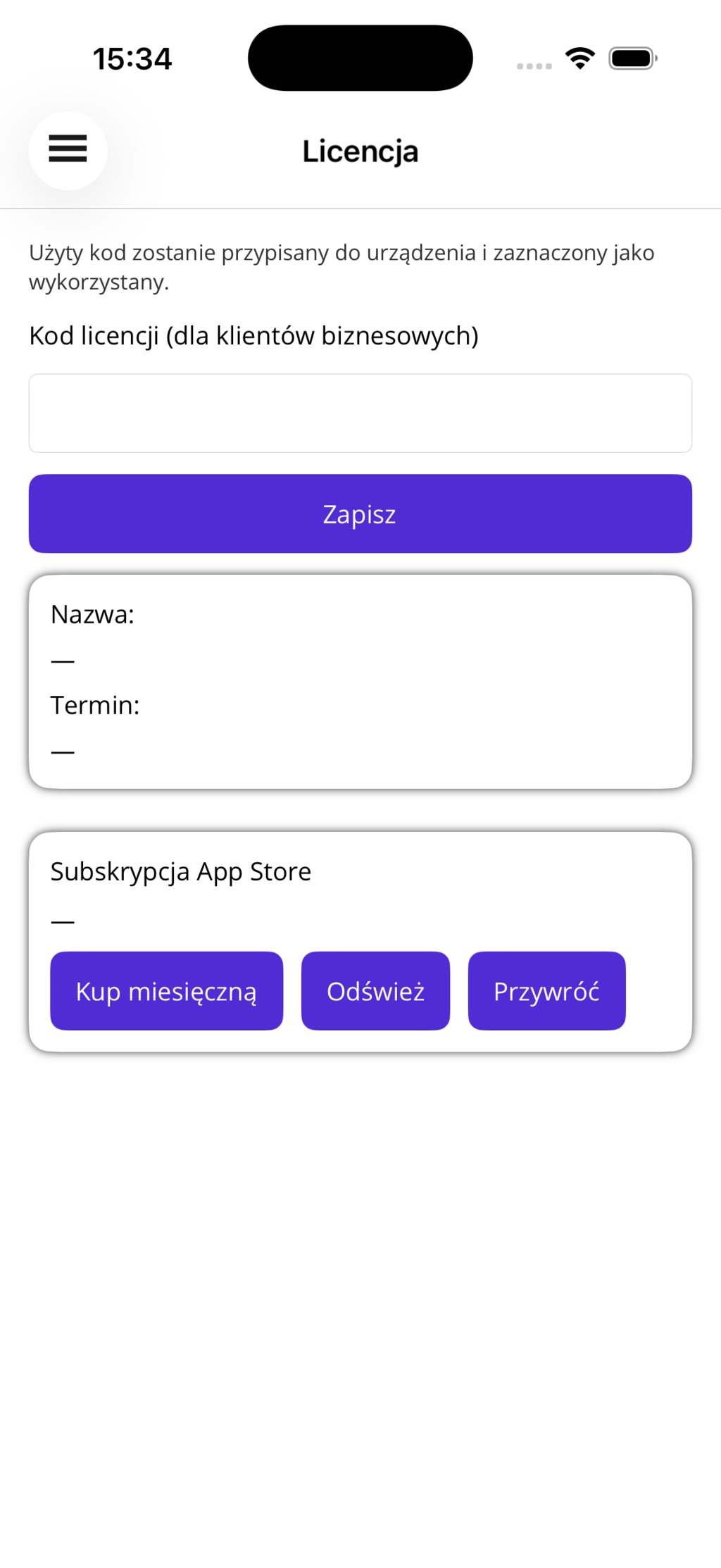
Aplikacja działa w trybie testowym przez 14 dni.
Po tym czasie do prawidłowego działania wymaga wykupienia subskrypcji albo zarejestrowania kupionego klucza licencji.
Zakupiony kod licencji przypisywany jest do konkretnego urządzenia.
Aktywacja wykonuje się tylko raz.
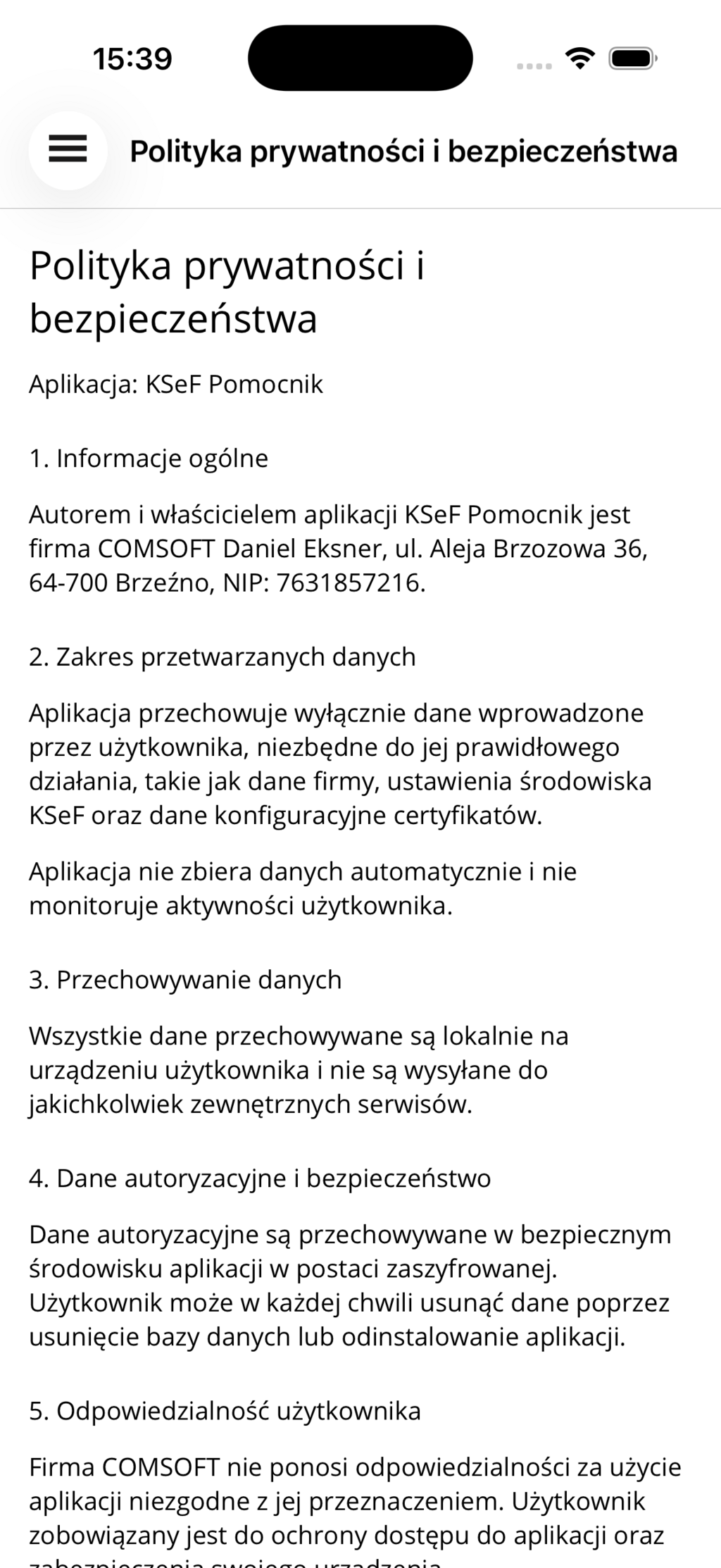
Ekran opisujący zasady przechowywania i politykę bezpieczeństwa danych.
Jasne zasady są podstawą do budowy zaufania.
Aplikacja nie zbiera i nie udostępnia danych.
Wszystkie dane są przechowywane w bezpiecznym miejscu zapisu przypisanym do aplikacji w samym urządzeniu.
Jeżeli nie doszukałeś się informacji, jakiej szukałeś.